
Extensões do InvoiCy!

Olá! Como você já deve saber, a Plataforma InvoiCy é uma aplicação inteiramente Web, formada por módulos, onde cada módulo constitui um produto, permitindo a emissão e gestão de documentos fiscais eletrônicos.
Buscando a melhoria dos processos e inovação da Plataforma, a partir de agora o InvoiCy irá trabalhar com o conceito de extensões, que representarão as funcionalidades oferecidas pela Plataforma, e poderão ser ativadas de acordo com o contrato comercial de cada empresa ou parceiro.
Nesse artigo iremos explicar como proceder para efetuar a ativação de uma extensão.
O acesso às extensões do InvoiCy pode ser realizado por meio dos atalhos disponibilizadas na janela Extensões, localizado na parte superior direita da aplicação, como demonstra a imagem abaixo.

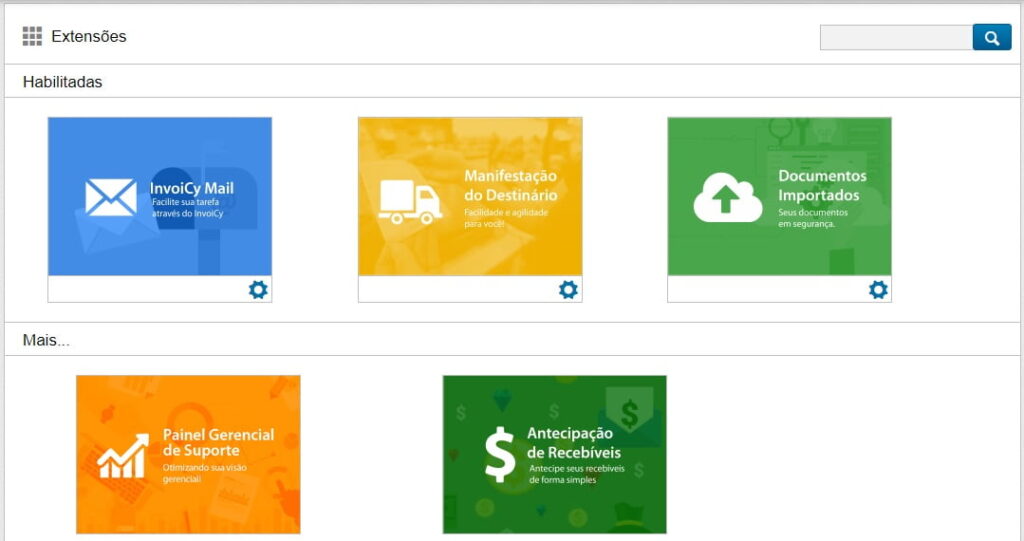
Nessa tela serão apresentadas todas as extensões que estão disponíveis no InvoiCy, que poderão ser habilitadas de acordo com o contrato comercial de cada empresa.
Ao clicar na opção ‘Mais’, será aberta a tela de extensões, onde as extensões ativas da empresa serão exibidas no grupo ‘Habilitadas’, e as demais extensões, que ainda estão inativas aparecerão no grupo ‘Mais…’. A tela ainda conta com um filtro para pesquisar pelo nome de cada extensão, como pode ser observado na imagem.
Ao clicar na imagem de uma extensão, Documentos importados por exemplo, será aberta uma tela com a visão geral e algumas imagens das telas correspondentes à extensão, conforme demonstra a imagem abaixo.
Ao lado da aba Visão geral, consta a aba de Configurações, que contém os parâmetros para configuração e ativação da extensão, como demonstra a imagem a seguir. Para ativar a extensão deve-se selecionar pelo menos um módulo e clicar no botão Salvar.
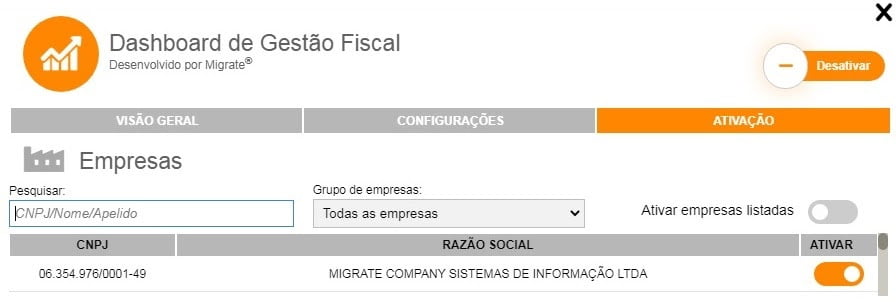
Pronto! A extensão já está ativa!
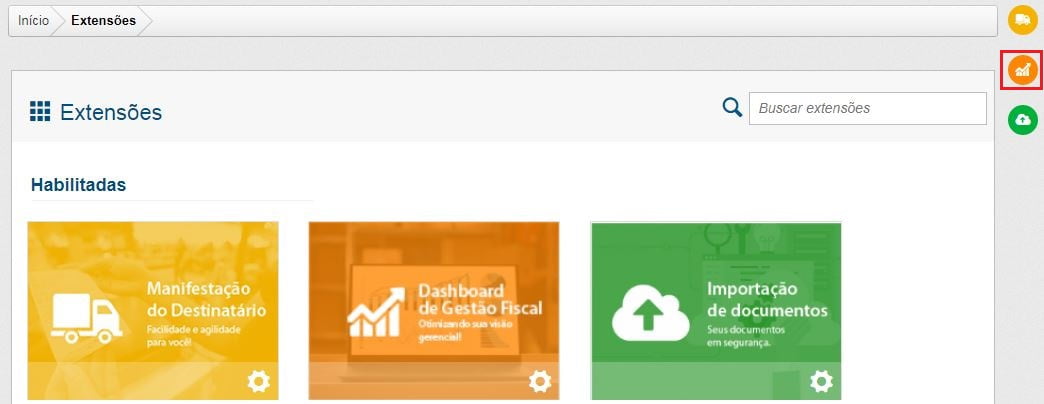
Disponibilizamos atalhos das extensões ativas para a empresa selecionada, o acesso pode ser realizado por meio de ícones localizados ao lado direito da tela, como podemos ver na imagem a seguir.

Note que agora a extensão de documentos importados aparecerá no grupo ‘Habilitadas’ na tela de extensões. Caso for necessário realizar alguma alteração nas configurações, basta clicar no ícone de configurações que aparece juntamente com a extensão, como destacado na imagem a seguir.
Mesmo após ativar a extensão, ainda é possível redefinir os módulos ativos, e alterar as demais configurações como desejado, e ao clicar em Salvar as novas configurações já serão aplicadas.
Caso você deseje desativar a extensão, basta clicar no botão Desativar, localizado na parte superior direita da tela. Ao desativar a extensão imediatamente ela será removida do grupo ‘Habilitadas’, na tela de extensões.

Para saber mais sobre o funcionamento de cada extensão em específico, acesse os artigos correspondentes:
admin
Especialistas da Migrate acompanham de perto as mudanças em legislação tributária e documentos fiscais eletrônicos.
Newsletter Migrate
Informação certa. Na hora certa!
Receba conteúdos e atualizações fiscais relevantes direto no seu e-mail.